Een MacBook op een groot scherm werkt heerlijk. Maar welke kabel heb je nodig, en waarom doet dat tweede scherm het niet? Dit moet je weten.
1. Welke poorten heeft je MacBook?
- USB-C / Thunderbolt: alle MacBooks van de laatste jaren. Deze poorten geven beeld.
- HDMI: de MacBook Pro 14 en 16 inch (vanaf 2021) hebben ook een gewone HDMI-poort. Dan volstaat een gewone HDMI-kabel.
- Mini DisplayPort / Thunderbolt 2: oudere MacBooks van vóór 2016.
2. Eén scherm via USB-C
Heeft je scherm HDMI, gebruik dan een USB-C naar HDMI-kabel of -adapter die 4K op 60 Hz aankan. Heeft je scherm DisplayPort, kies dan USB-C naar DisplayPort. Heeft je monitor zelf een USB-C-ingang met beeld, dan is een USB-C-kabel met 4K-beeld genoeg, en laadt die vaak ook je MacBook op.
-
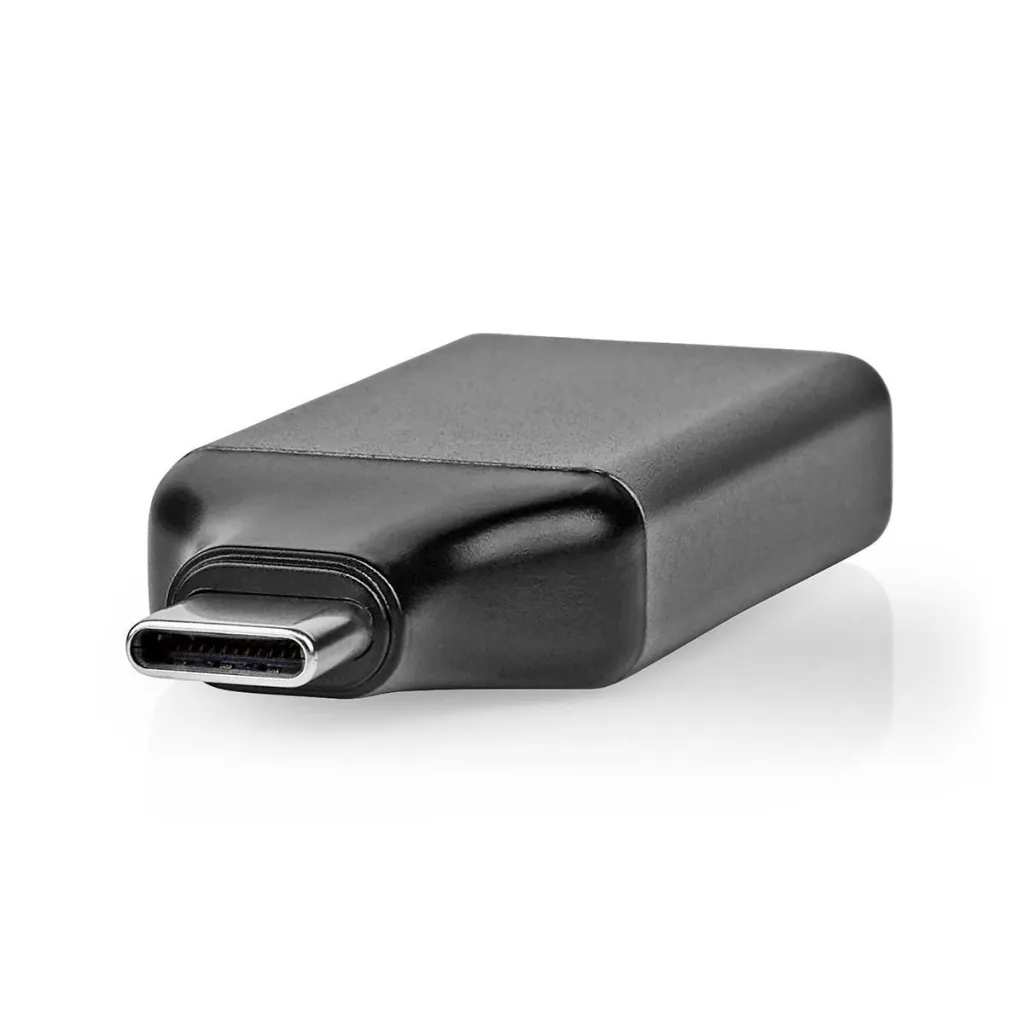
USB-adapter USB-C naar DisplayPort (4K@60Hz)
€ 10,49 -
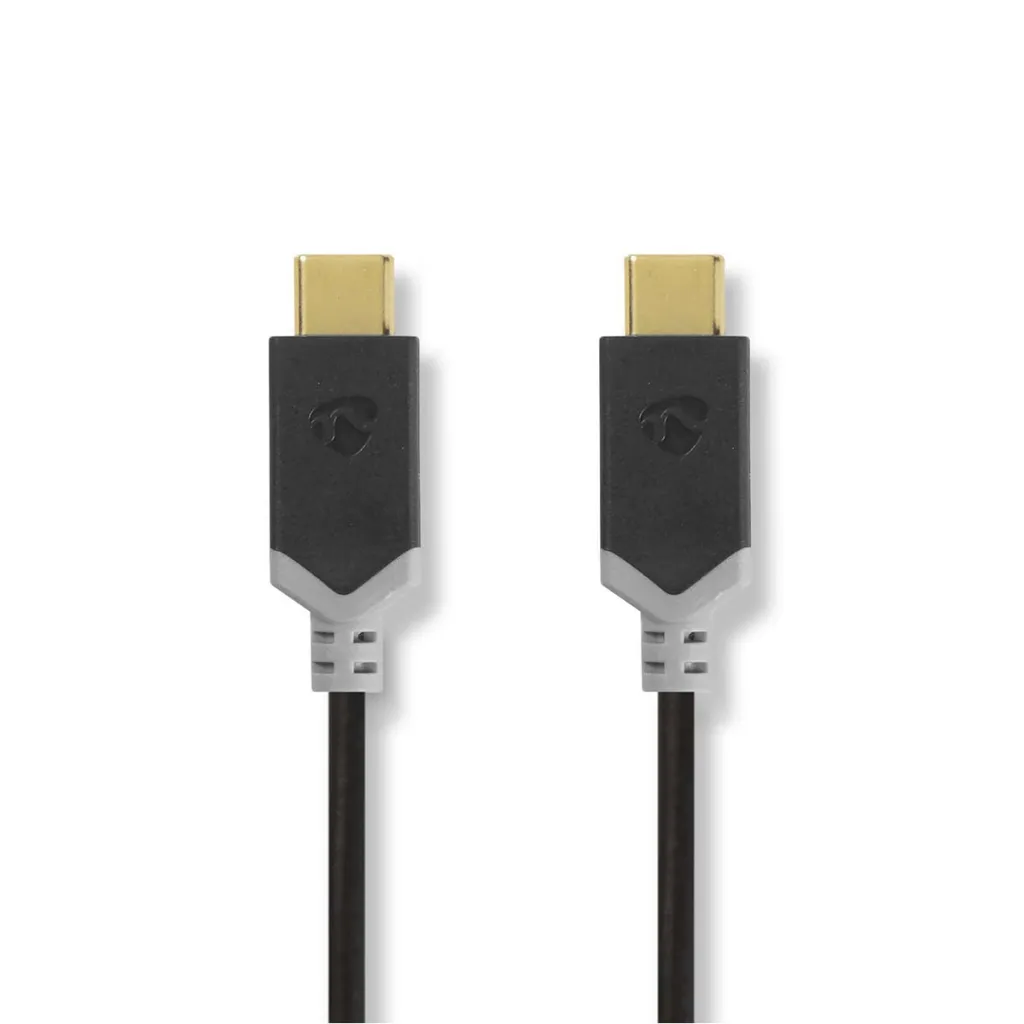
USB-C naar USB-C kabel (60 W, 4K@60Hz)
Prijsklasse: € 10,49 tot € 26,99 -
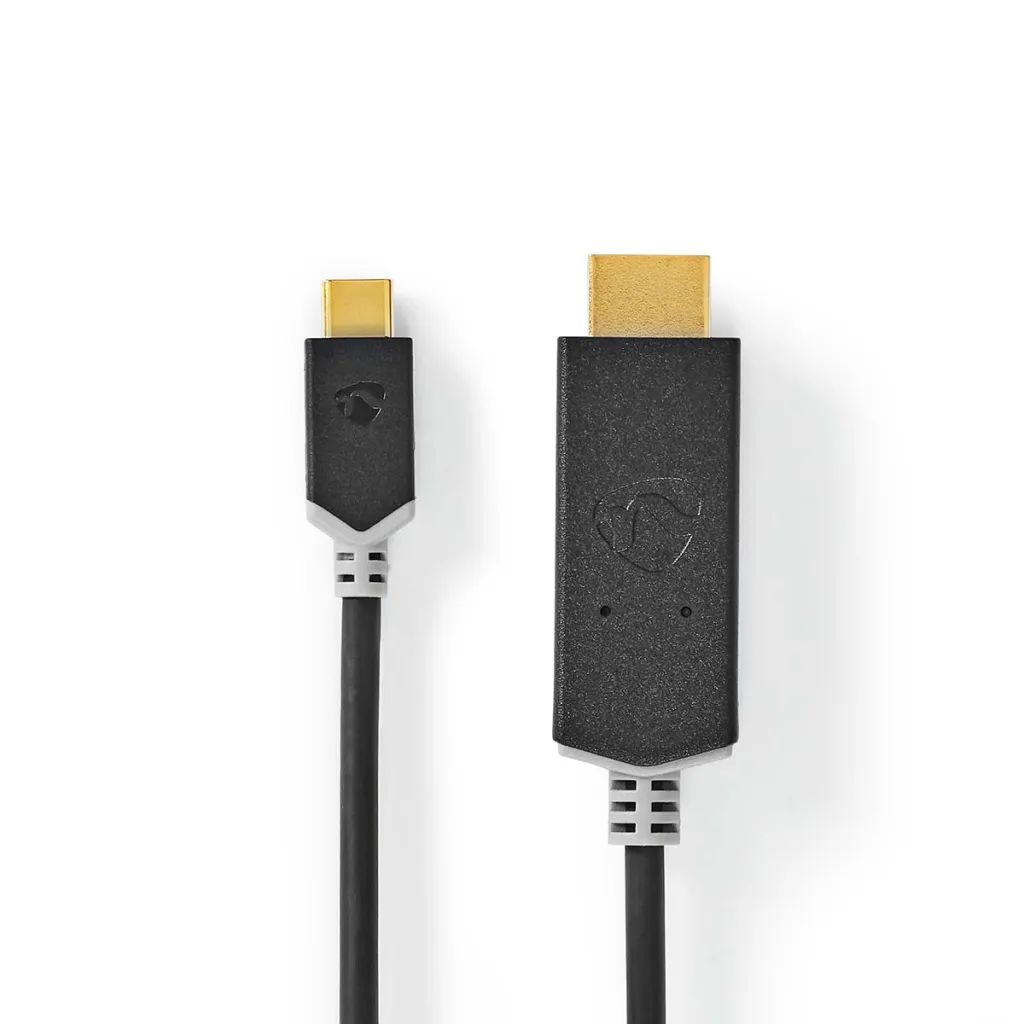
USB-adapter USB-C naar HDMI (4K@60Hz), antraciet
€ 31,99 -
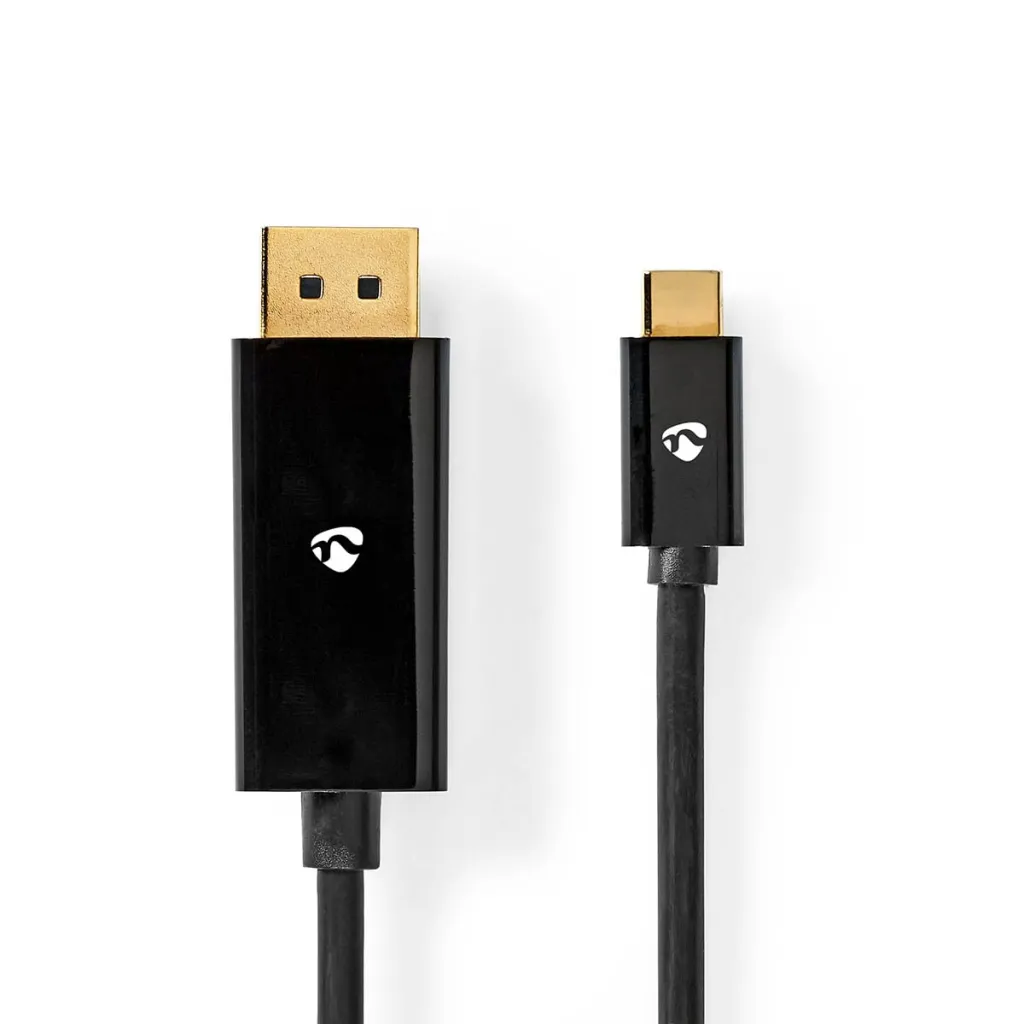
USB-C naar DisplayPort kabel 4K 60 Hz, 2 m
€ 26,99
3. Scherm én opladen
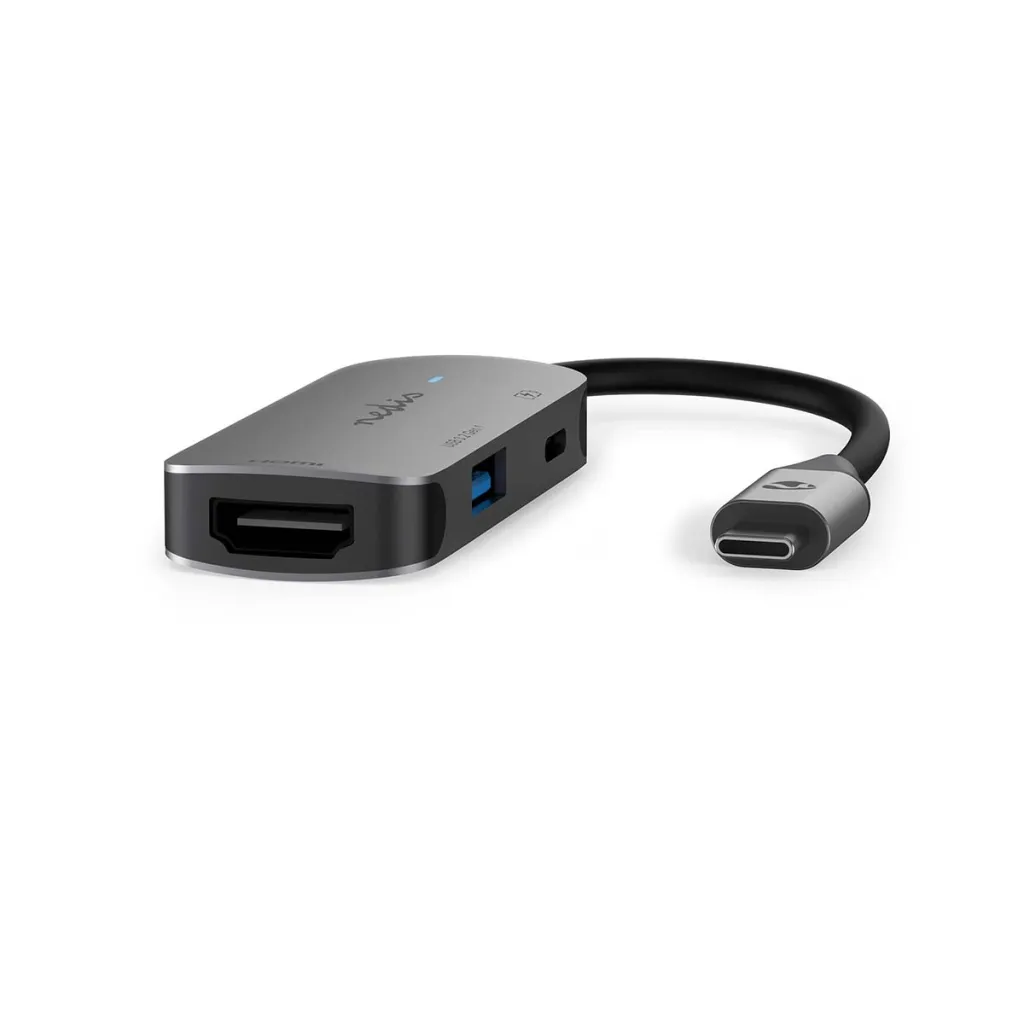
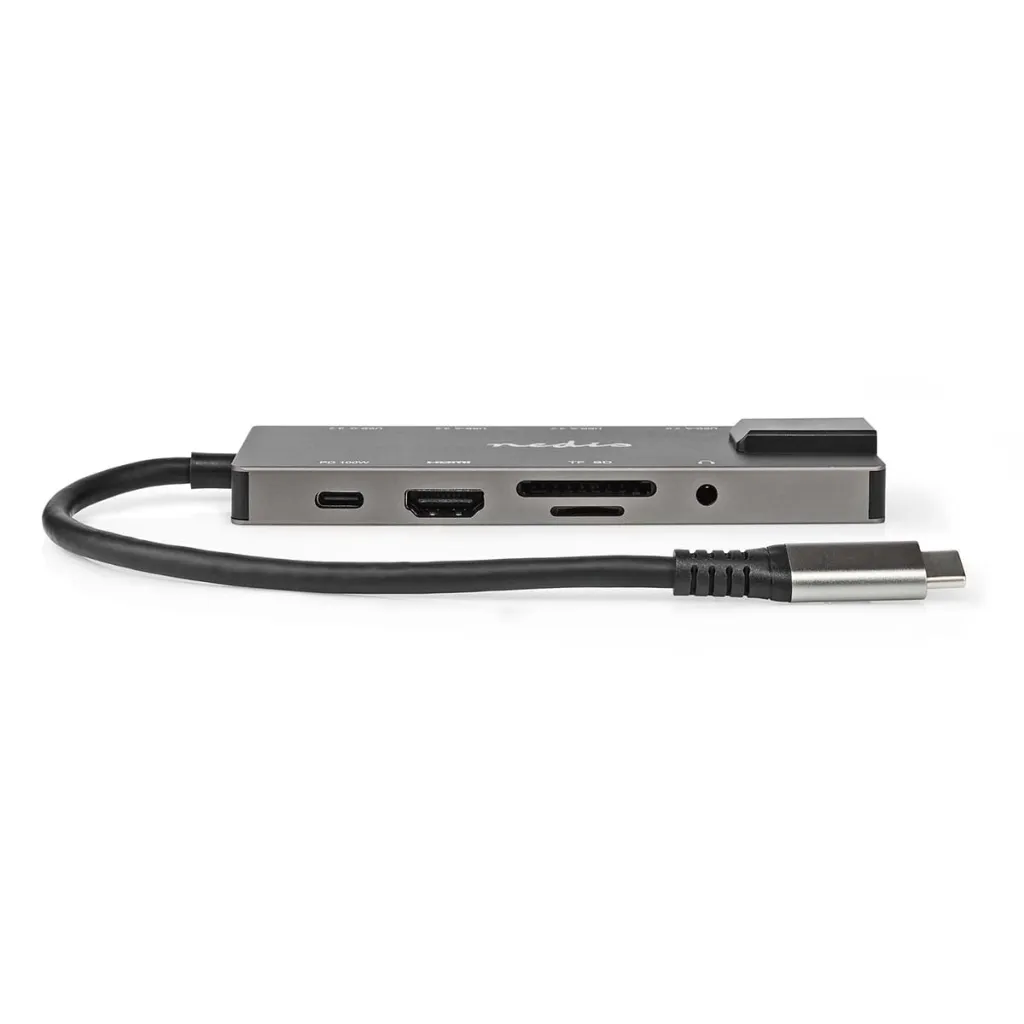
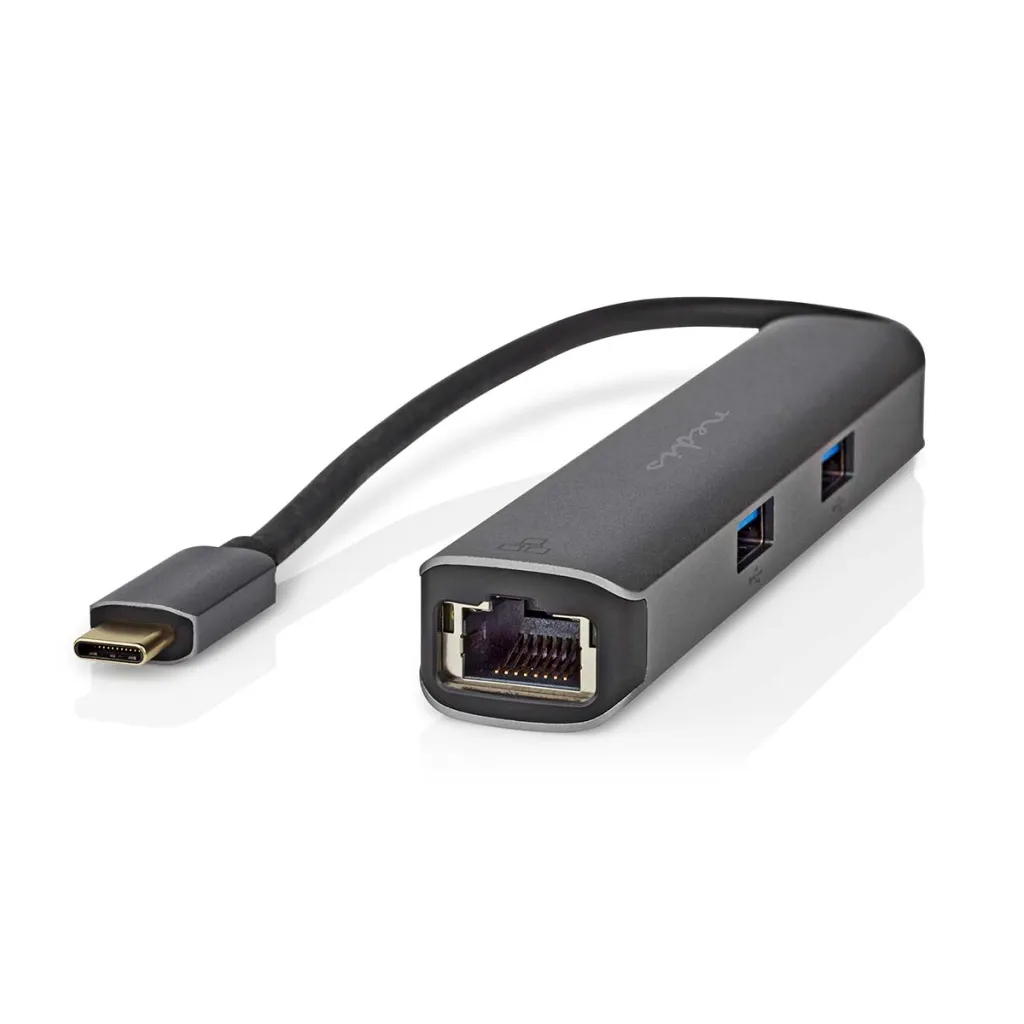
MacBook Air heeft maar twee poorten. Met een adapter met laadpoort of een USB-C-dock sluit je het scherm aan en laad je tegelijk op via de oplader die je al hebt. Een dock geeft je er ook netwerk en USB-poorten bij.
4. Twee schermen: let op
Een MacBook Air of Pro met een standaard M1- of M2-chip ondersteunt maar één extern scherm. Nieuwere modellen kunnen er meer aan, maar macOS kan via één poort geen twee verschillende beelden naar een dock sturen: beide schermen tonen dan hetzelfde. Wil je twee schermen, sluit dan elk scherm aan op een eigen USB-C-poort, met twee losse kabels of adapters.
5. Oudere MacBook met Mini DisplayPort
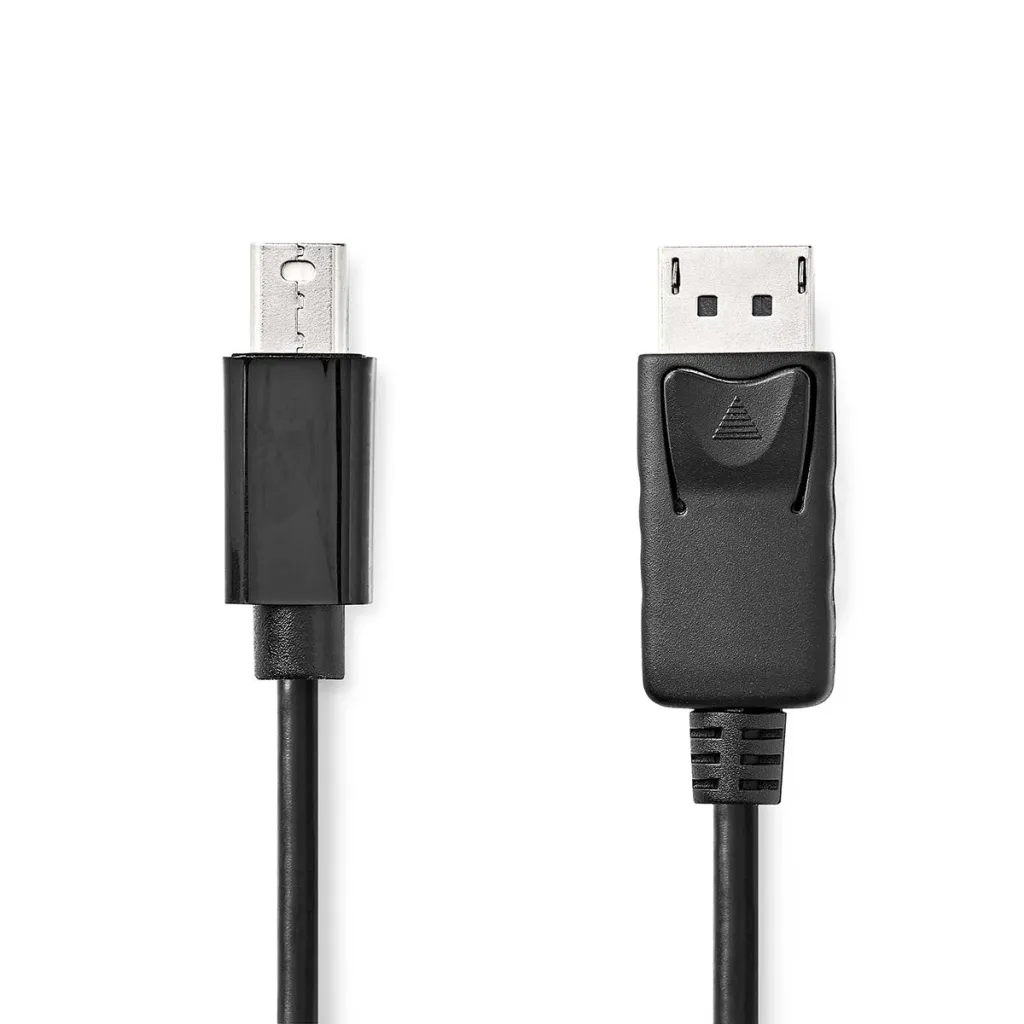
Op een MacBook van vóór 2016 gebruik je een Mini DisplayPort-kabel of -adapter naar HDMI of DisplayPort.
Zo kies je in het kort
- MacBook Pro met HDMI-poort: een gewone HDMI-kabel.
- MacBook met alleen USB-C: een USB-C naar HDMI- of DisplayPort-kabel (4K@60Hz).
- Tegelijk opladen: een adapter of dock met USB-C-laadpoort.
- Twee schermen: elk scherm op een eigen poort, als je MacBook het ondersteunt.
Veelgestelde vragen
Hoeveel externe schermen kan mijn MacBook aan?
Dat verschilt per model. Een MacBook Air of MacBook Pro met een standaard M1- of M2-chip ondersteunt één extern scherm. Nieuwere modellen en de Pro-, Max-chips kunnen er meer aan. Kijk bij Apple-menu › Over deze Mac welke chip je hebt en zoek de specificaties op bij Apple.
Waarom tonen mijn twee schermen hetzelfde beeld via een dock?
macOS kan via één USB-C-poort geen twee verschillende beelden naar een dock met twee HDMI-poorten sturen. Gebruik voor elk scherm een eigen USB-C-poort, als je MacBook twee schermen ondersteunt.
Kan ik mijn MacBook opladen terwijl het scherm is aangesloten?
Ja. Gebruik een adapter of dock met een USB-C-laadpoort (Power Delivery). Je sluit de oplader aan op de adapter, en die laadt je MacBook op.
Mijn oude MacBook heeft geen USB-C. Wat nu?
MacBooks van vóór 2016 hebben vaak Mini DisplayPort of Thunderbolt 1/2 (dezelfde stekker). Daarvoor gebruik je een Mini DisplayPort naar HDMI- of DisplayPort-kabel of -adapter.
Lees ook welke kabel je nodig hebt voor je scherm en dock, hub of adapter.