Moderne laptops zijn dun en hebben vaak alleen nog een paar USB-C-poorten. Fijn voor onderweg, maar thuis of op kantoor wil je een scherm, toetsenbord, muis, netwerkkabel en oplader aansluiten. Met de juiste hub of dock prik je één kabel in je laptop en is alles verbonden.
1. Alleen extra USB-poorten: een hub
Wil je alleen een paar extra USB-A-poorten voor een muis, toetsenbord of USB-stick? Dan is een USB-hub genoeg. Kies een hub met 5 of 10 Gbps als je er ook een externe schijf aan hangt.
-
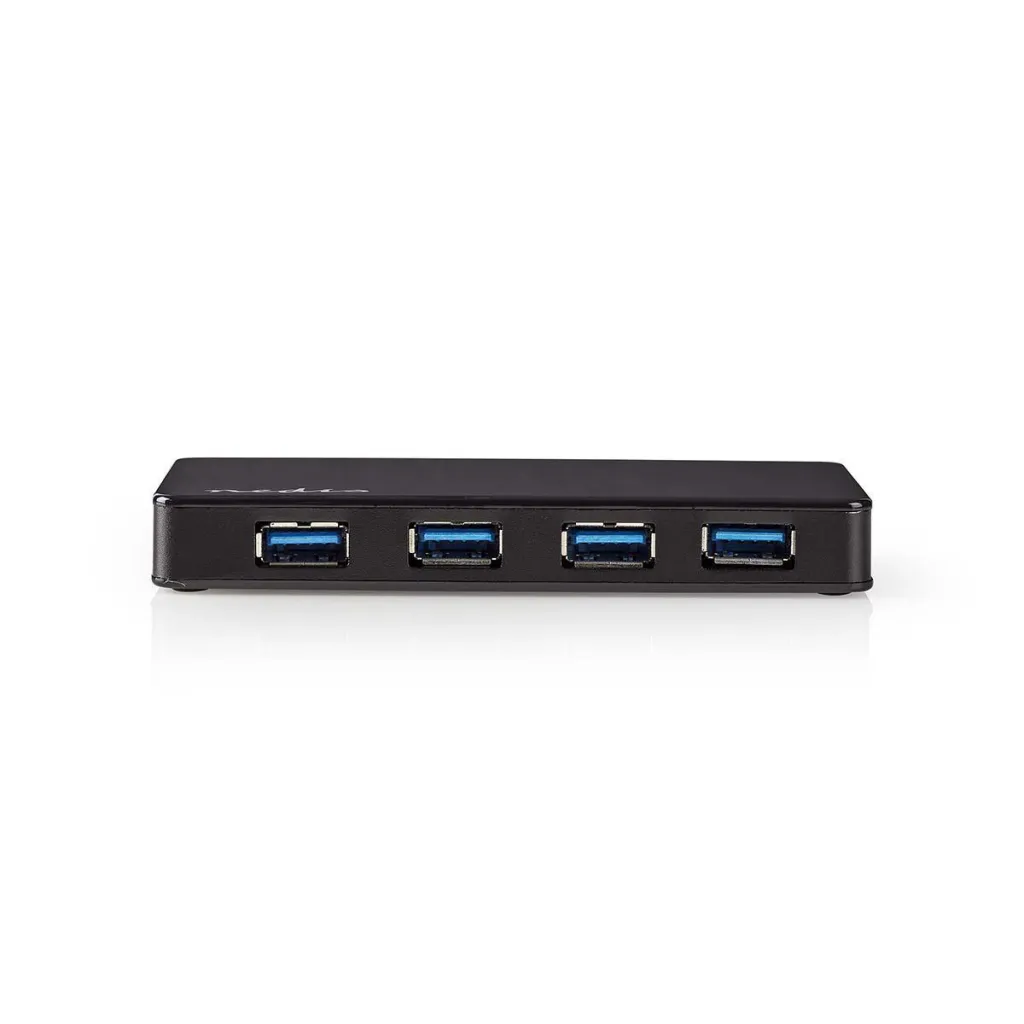
USB-hub met 4 poorten (USB 3.0)
€ 30,99 -
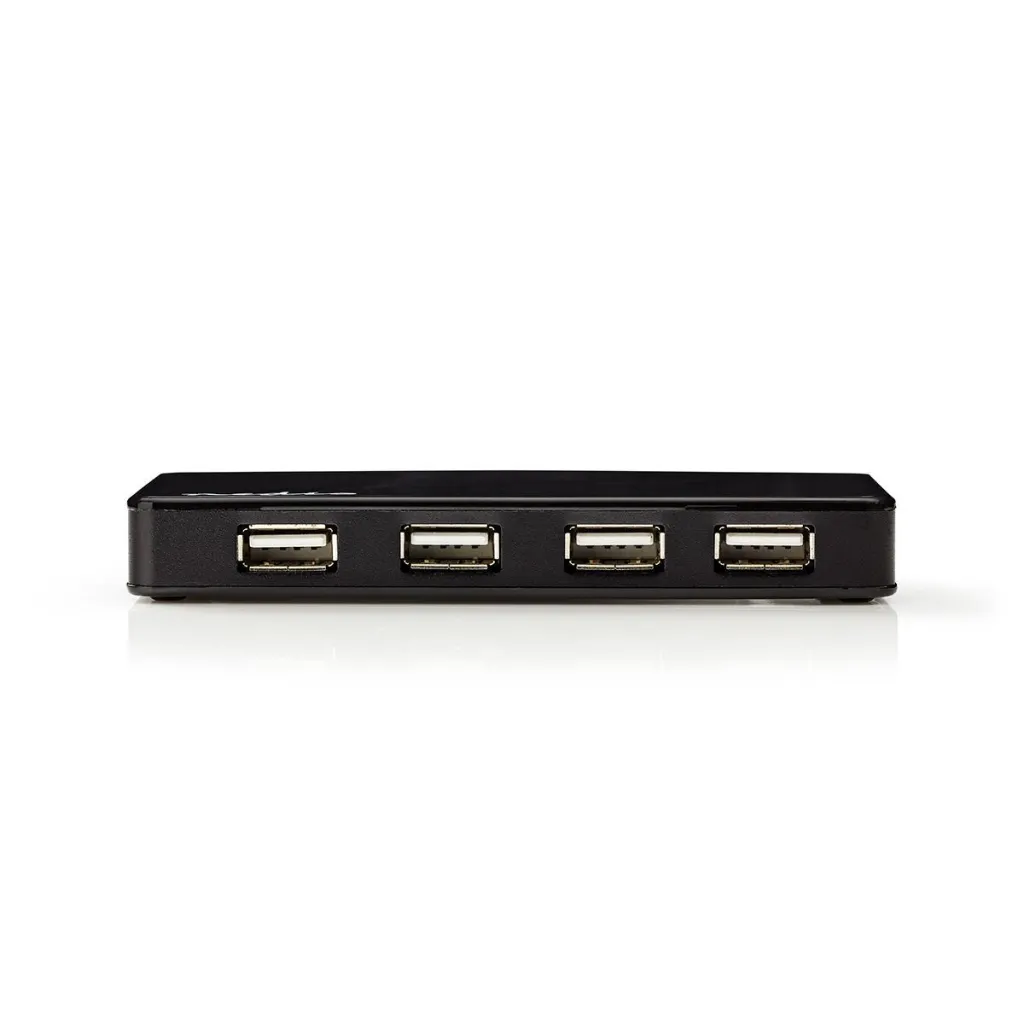
USB-hub met 7 poorten
€ 25,99 -
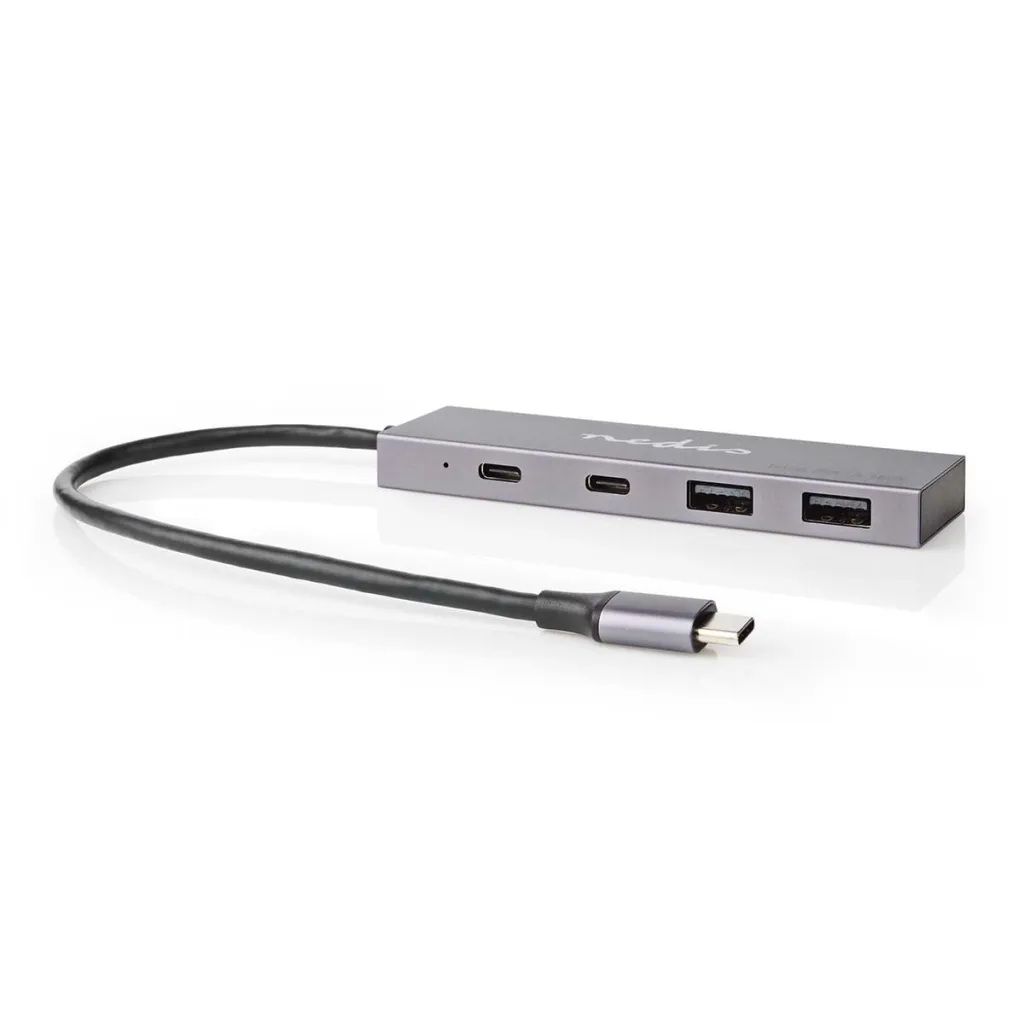
USB-C-hub 10 Gbps met 2× USB-A en 2× USB-C
€ 23,95 -
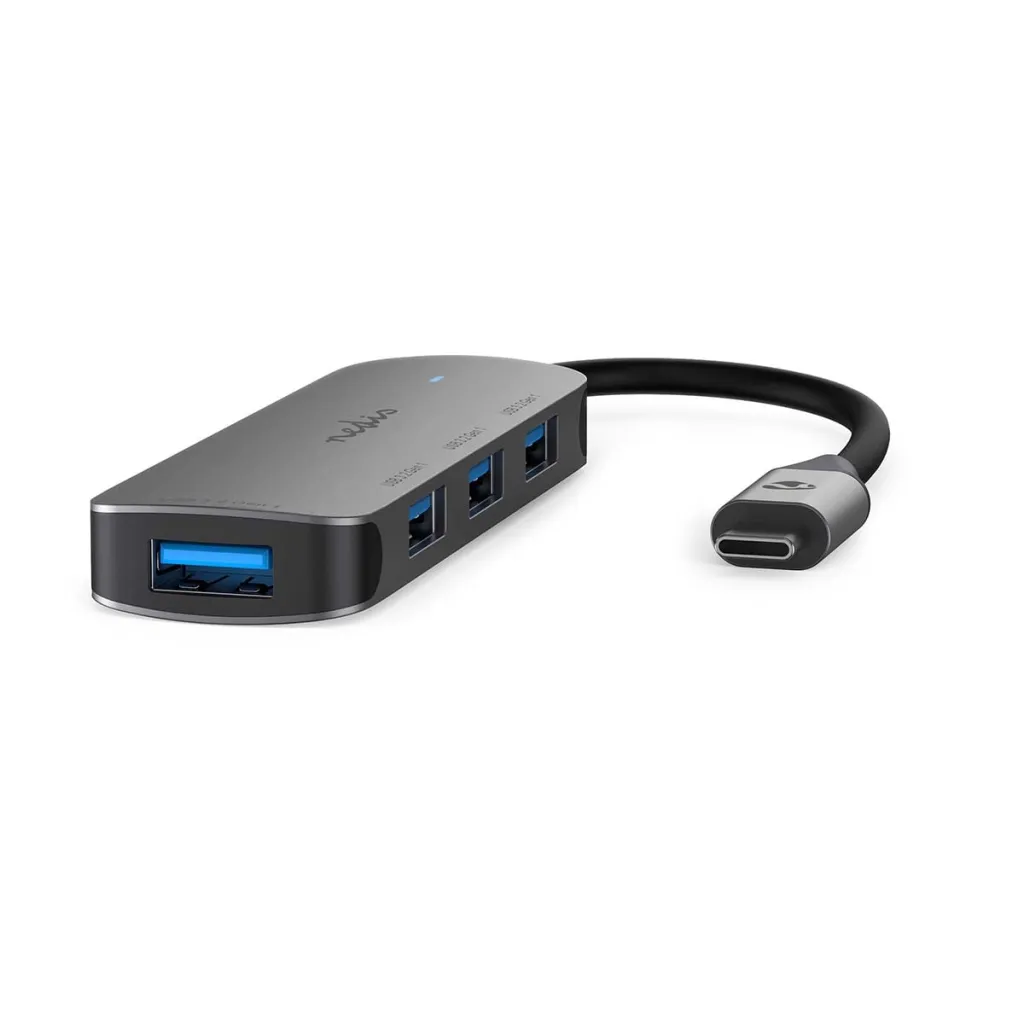
USB-C hub met 4× USB-A (5 Gbps)
€ 20,99
2. Eén scherm en opladen: een compacte adapter
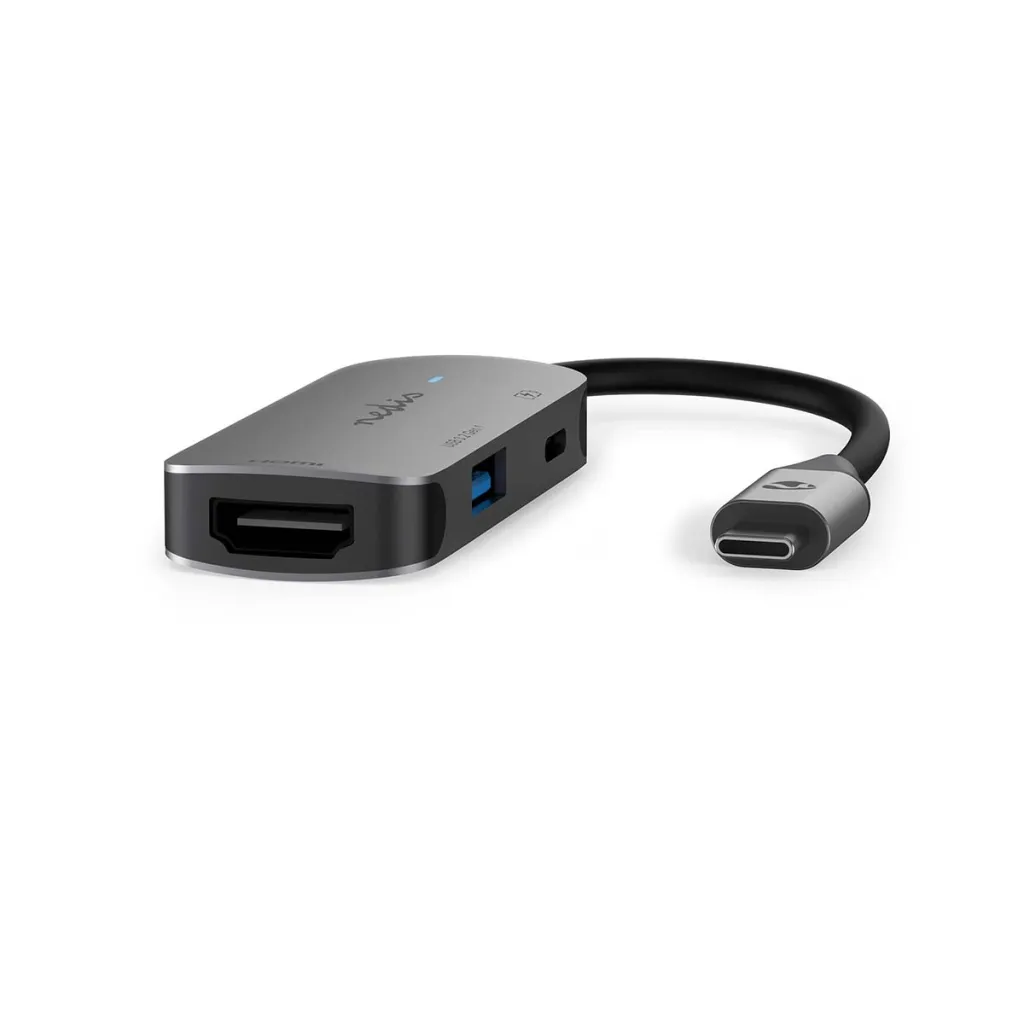
Wil je alleen een scherm aansluiten en tegelijk je laptop opladen? Een kleine USB-C naar HDMI-adapter met laadpoort is dan de handigste oplossing: je oplader gaat in de adapter, en de adapter in je laptop.
3. Alles via één kabel: een dock
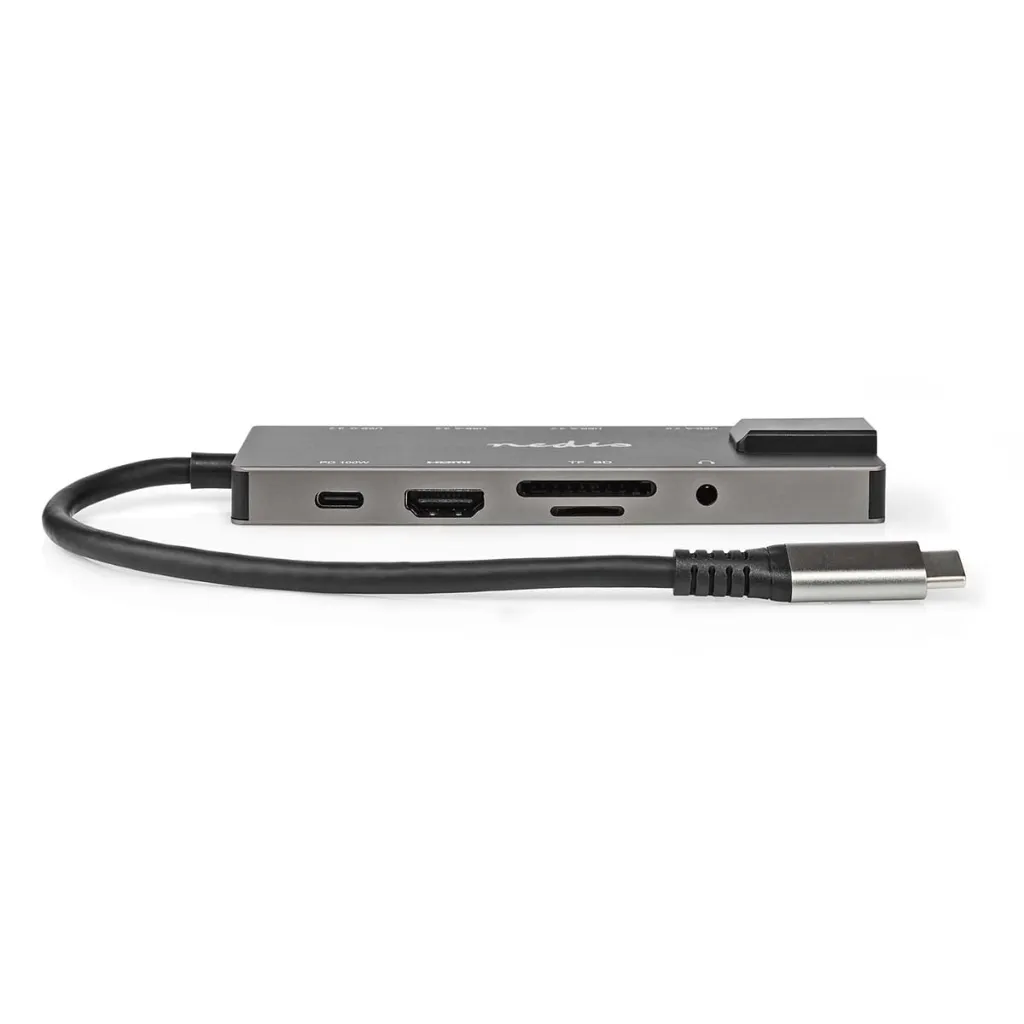
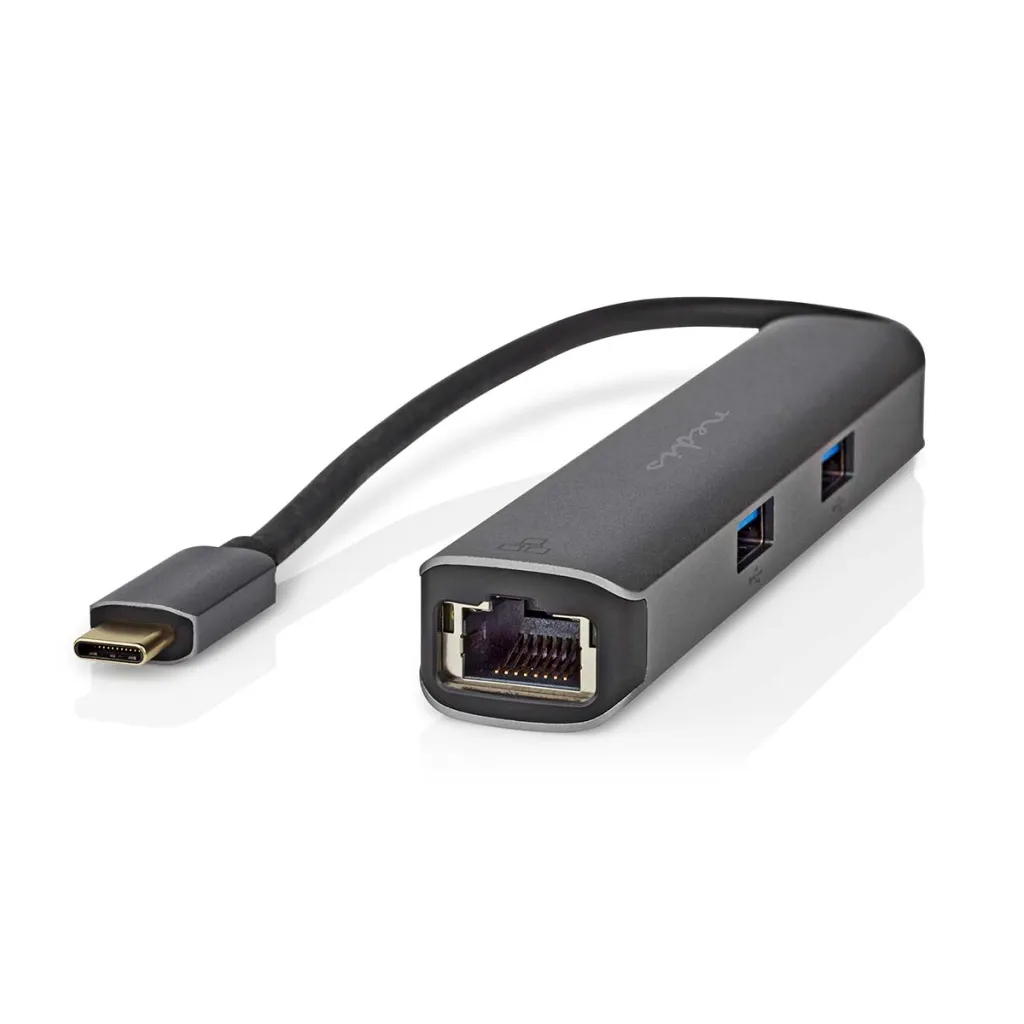
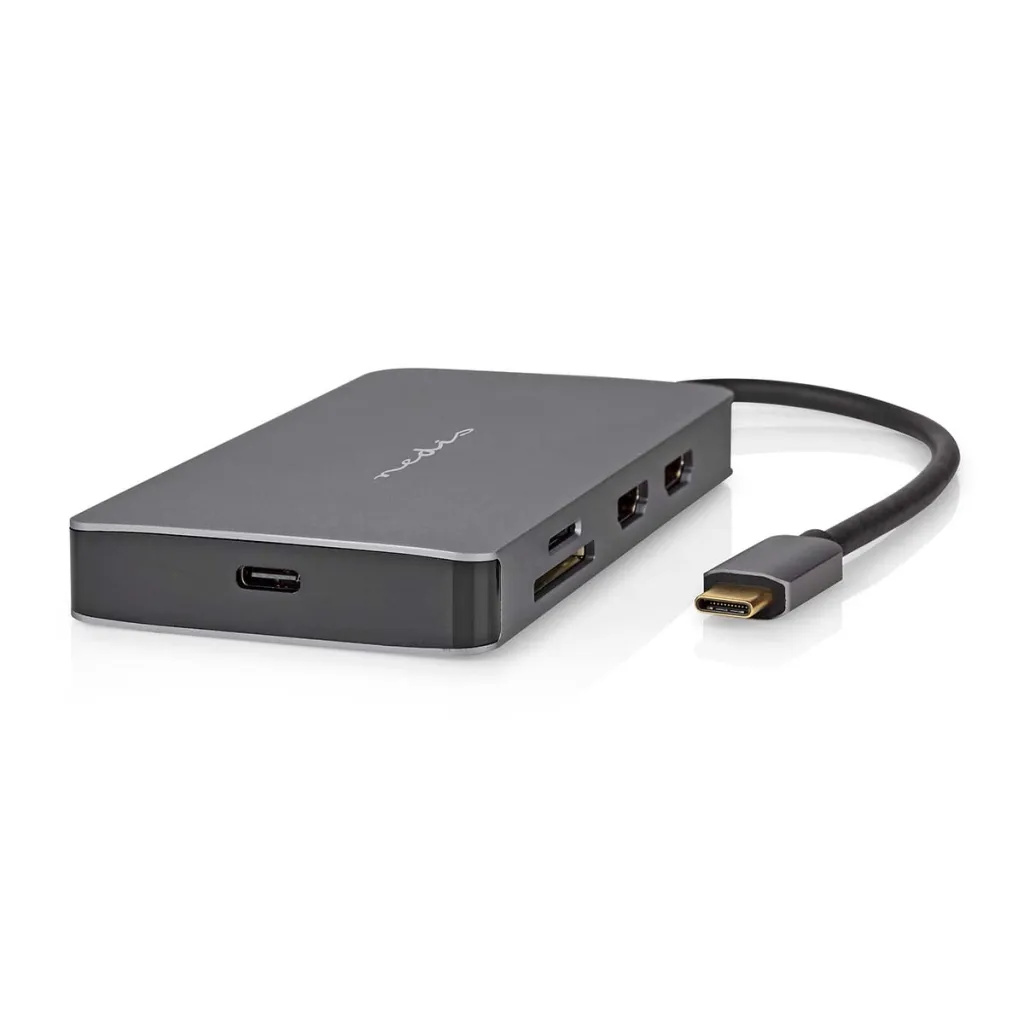
Een USB-C-dock combineert alles: HDMI voor je scherm, een netwerkpoort voor stabiel internet, USB-poorten, een kaartlezer en een laadpoort. Ideaal voor een vaste werkplek: laptop aan één kabel en klaar. Let bij het kiezen op:
- Beeld: haalt de HDMI-poort 4K op 60 Hz? Voor een 4K-scherm wil je dat.
- Laden: heeft het dock Power Delivery (PD) en hoeveel watt? Grotere laptops hebben 65 tot 100 W nodig.
- Poorten: tel wat je wilt aansluiten, en neem er één extra.
4. Twee schermen
Een dock met twee HDMI-poorten stuurt op Windows-laptops twee schermen aan. Bij twee schermen tegelijk is de resolutie per scherm wel vaak lager (bijvoorbeeld 4K op 30 Hz). Op een MacBook tonen beide schermen via één dock hetzelfde beeld. Wil je met een Mac twee schermen gebruiken, dan heb je per scherm een eigen poort nodig, en moet je MacBook dat ondersteunen.
5. Check je USB-C-poort
Voor beeld via een hub of dock moet de USB-C-poort van je laptop beeld ondersteunen (DisplayPort Alt Mode of Thunderbolt). Voor opladen via het dock moet de poort laden ondersteunen. Bij de meeste laptops van de laatste jaren zit dat goed, maar kijk bij twijfel in de handleiding.
Zo kies je in het kort
- Alleen extra USB-poorten: een USB-hub.
- Eén scherm en laden: een USB-C naar HDMI-adapter met laadpoort.
- Vaste werkplek met scherm, netwerk en USB: een USB-C-dock met Power Delivery.
- Twee schermen op Windows: een dock met 2× HDMI.
Veelgestelde vragen
Wat is het verschil tussen een hub en een dock?
Een hub geeft je vooral extra USB-poorten. Een dock (of multiport-adapter) doet meer: daar zitten ook HDMI, een netwerkaansluiting, een kaartlezer en vaak een laadpoort in. Met één kabel naar je laptop heb je dan alles aangesloten.
Kan ik mijn laptop opladen via het dock?
Ja, als het dock een USB-C-poort met Power Delivery (PD) heeft. Je sluit dan je eigen USB-C-lader aan op het dock, en het dock geeft de stroom door aan je laptop. Let op het maximale vermogen, bijvoorbeeld 100 W.
Werken twee schermen via één dock op een MacBook?
Vaak niet zoals je verwacht. macOS kan via één USB-C-poort geen twee verschillende beelden naar een dock sturen, dus beide schermen tonen dan hetzelfde. MacBooks met een standaard M1- of M2-chip ondersteunen bovendien maar één extern scherm.
Werkt een USB-C-dock ook met een Thunderbolt-poort?
Ja. Thunderbolt 3 en 4 gebruiken dezelfde USB-C-stekker en werken met gewone USB-C-docks en hubs.
Bekijk alle docks en hubs. Wil je alleen een kabel naar je scherm? Lees welke kabel je nodig hebt voor je scherm.