Een tweede scherm aan je laptop, een nieuwe monitor aan je pc of je laptop op de tv: het begint altijd met de vraag welke kabel je nodig hebt. Kijk eerst welke aansluiting je apparaat heeft en welke je scherm heeft. Daarna bepaal je hoe scherp en hoe vloeiend het beeld moet zijn.
1. Kijk welke aansluitingen je hebt
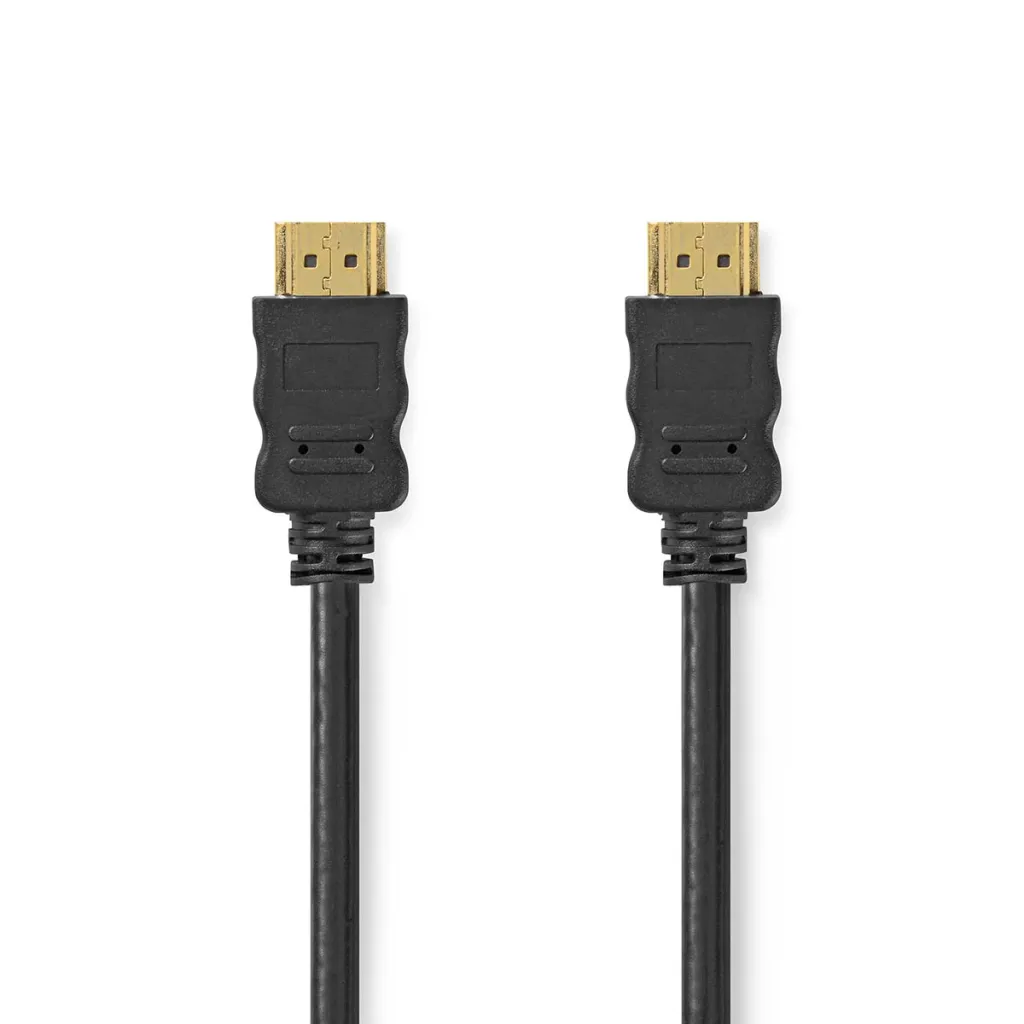
- HDMI: breed, met twee schuine hoeken. Zit op bijna elke tv, monitor, spelcomputer en veel laptops.
- DisplayPort: lijkt op HDMI, maar met één schuine hoek. Vooral op pc-monitoren en videokaarten. Er bestaat ook een kleine versie, Mini DisplayPort, op oudere MacBooks en zakelijke laptops.
- USB-C: klein en ovaal. Op moderne laptops, tablets en telefoons. Niet elke USB-C-poort geeft beeld, zie stap 3.
- Micro- of Mini-HDMI: kleine HDMI-varianten op camera’s, tablets en sommige mini-pc’s.
Heb je aan beide kanten dezelfde aansluiting, dan kies je een gewone kabel. Zijn ze verschillend, dan kies je een kabel met aan elke kant de juiste stekker, of een kort verloopje. Twijfel je? Gebruik de kabelkiezer op onze homepage.
2. HDMI: let op de snelheid
HDMI-kabels zien er hetzelfde uit, maar verschillen in hoeveel beeld ze tegelijk aankunnen:
- High Speed (10,2 Gbps): Full HD en 4K op 30 Hz. Prima voor een simpele tv-aansluiting.
- Premium High Speed (18 Gbps): 4K op 60 Hz. De beste keus voor de meeste monitoren en tv’s.
- Ultra High Speed (48 Gbps, HDMI 2.1): 4K op 120 Hz en 8K. Nodig voor een PlayStation 5, Xbox Series X of een snelle gamingmonitor.
-
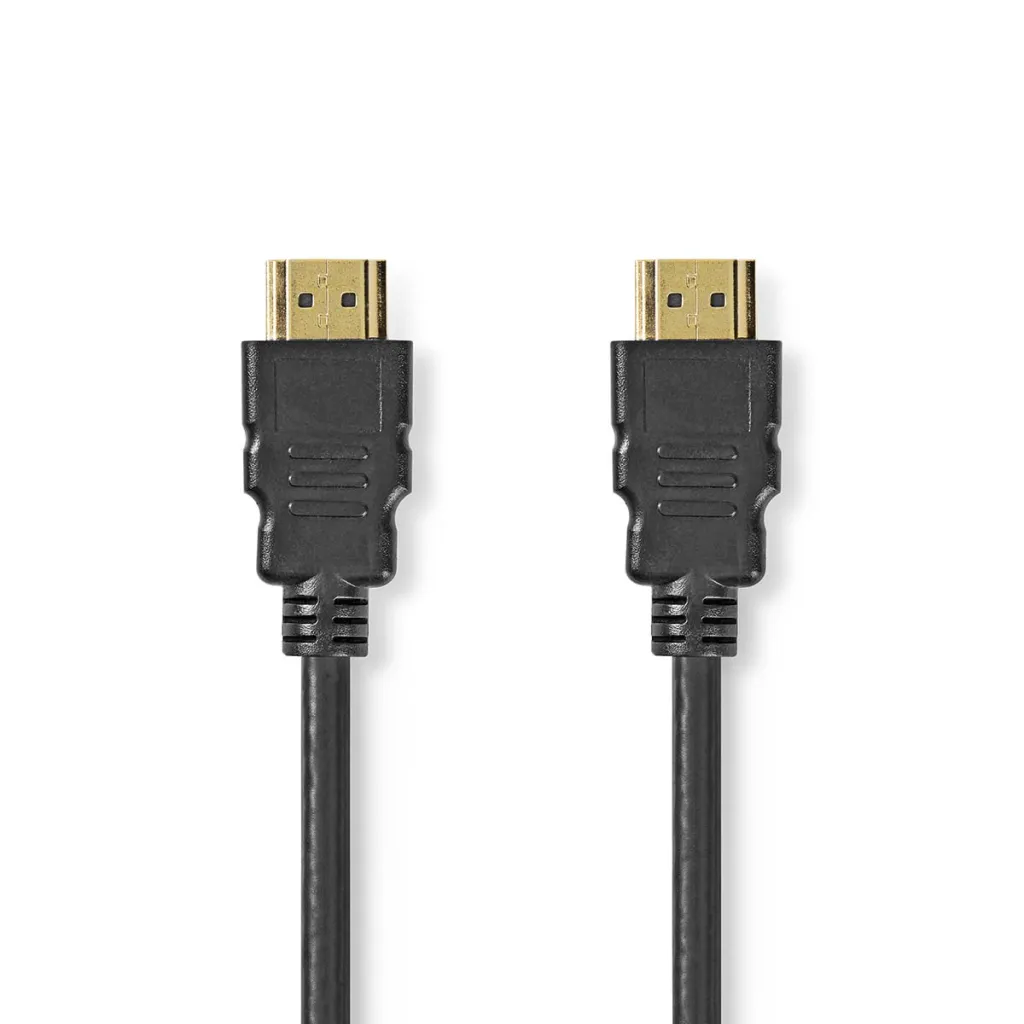
HDMI naar HDMI kabel (8K@60Hz, 48 Gbps)
Prijsklasse: € 12,95 tot € 13,99 -
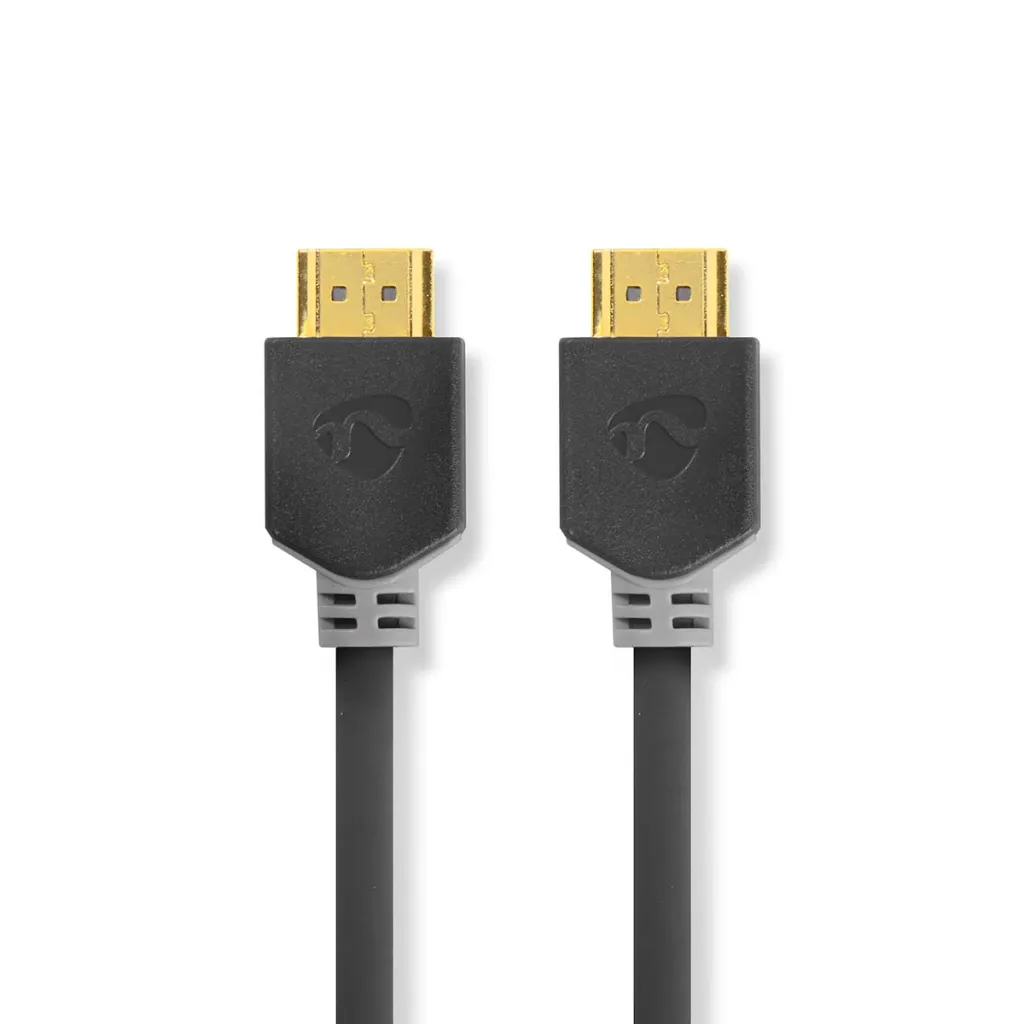
HDMI-kabel (4K, met Ethernet)
Prijsklasse: € 12,79 tot € 83,99 -
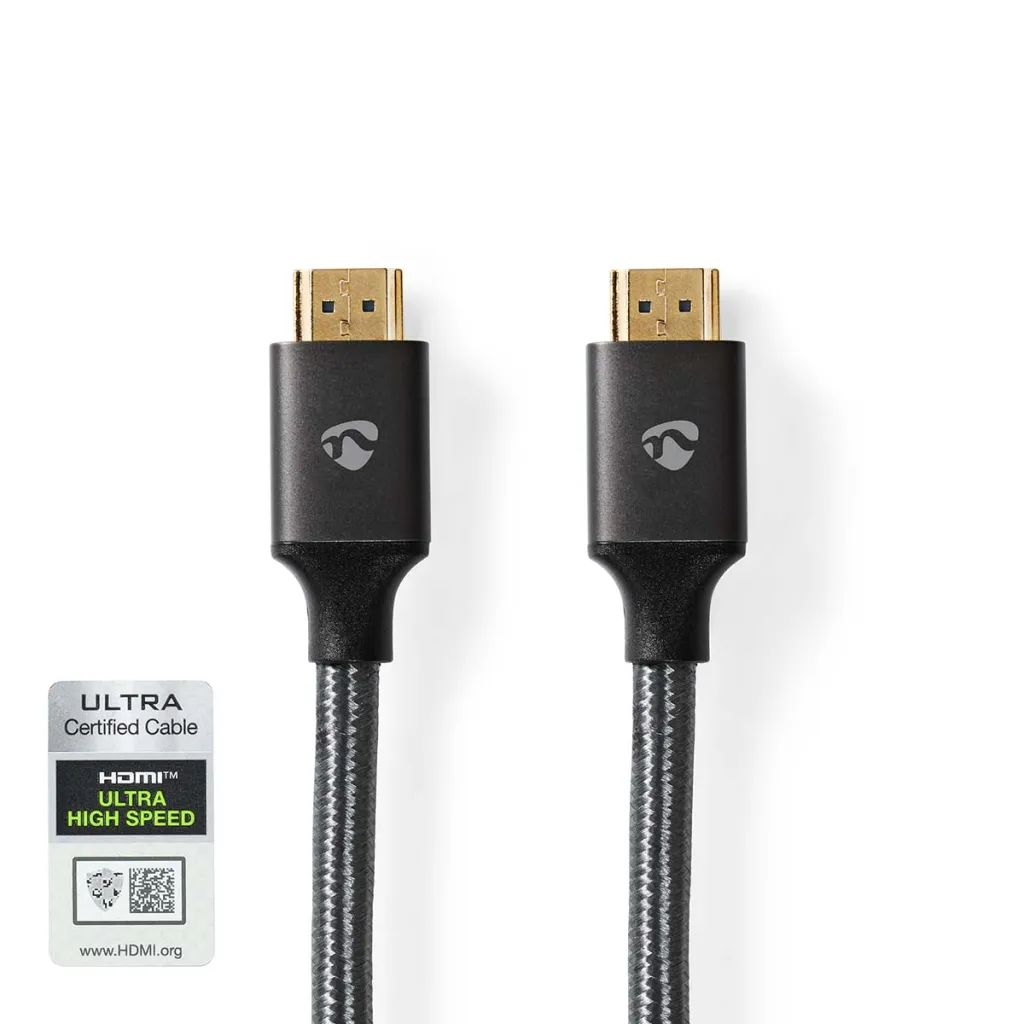
Ultra High Speed HDMI-kabel (8K 60 Hz, 48 Gbps), gevlochten
Prijsklasse: € 25,95 tot € 45,99 -
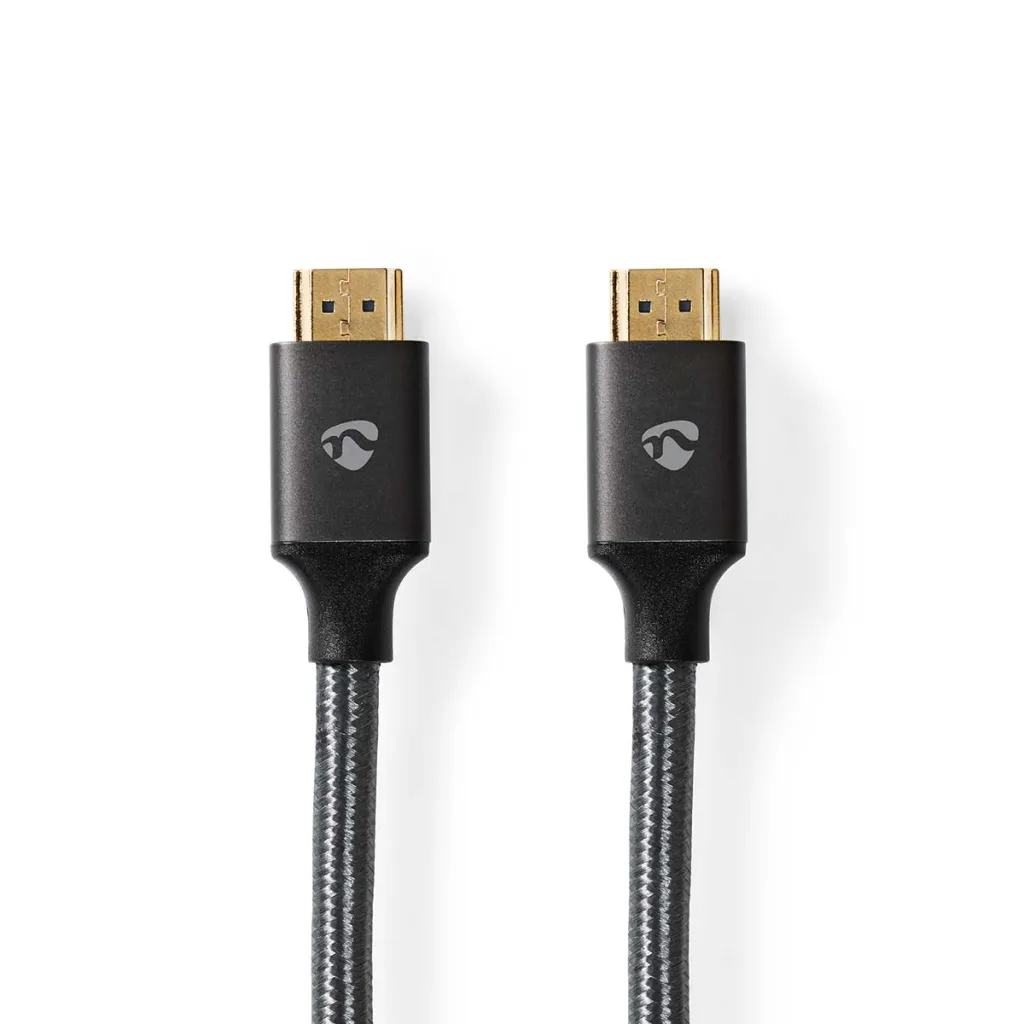
HDMI-kabel (4K 60 Hz), gevlochten
Prijsklasse: € 20,99 tot € 61,99
3. DisplayPort: voor de pc-monitor
Heeft je monitor en je pc of videokaart DisplayPort, gebruik die dan. Met een DisplayPort 1.2-kabel haal je 4K op 60 Hz. Een DisplayPort 1.4-kabel kan meer: 4K met een hoge verversingssnelheid voor gaming, of zelfs 8K. Heb je een MacBook of laptop met Mini DisplayPort, kies dan een kabel met aan één kant een Mini DisplayPort-stekker.
-
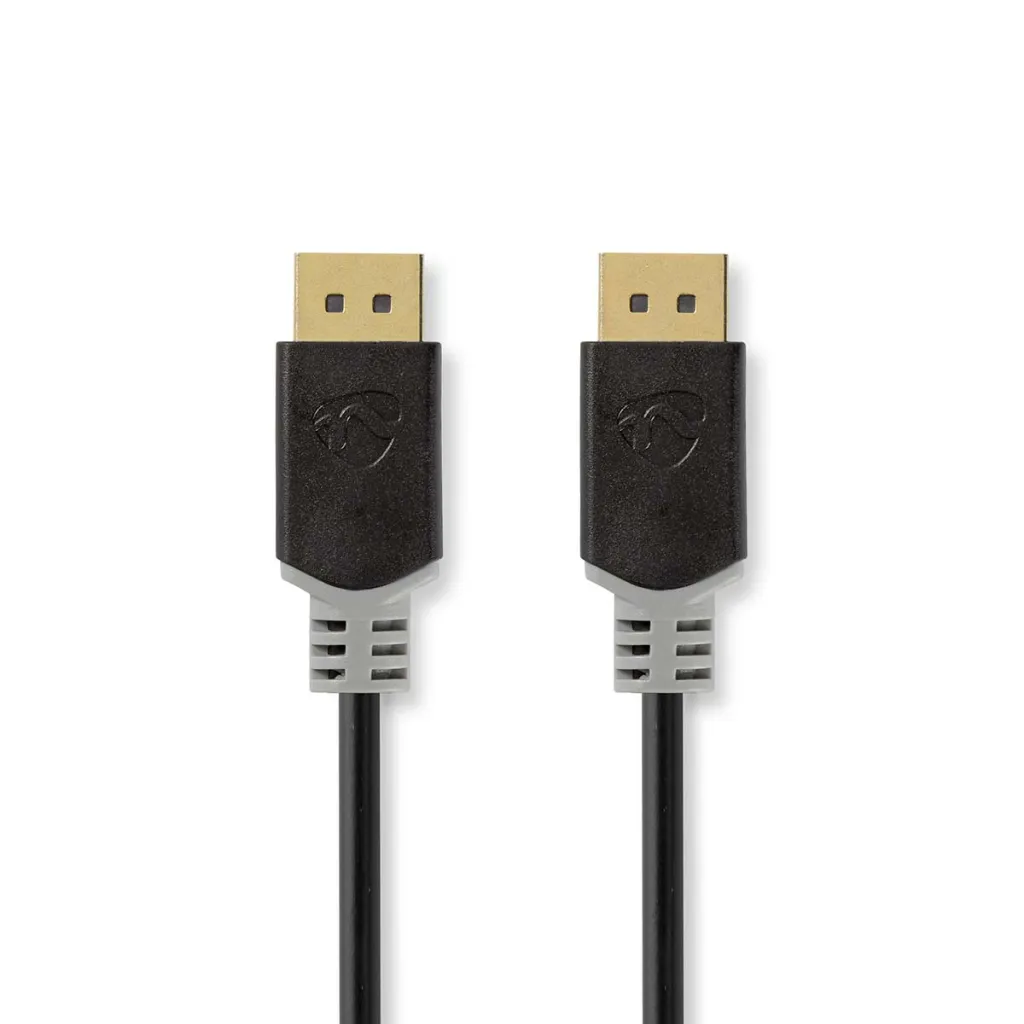
DisplayPort 1.4-kabel 8K
Prijsklasse: € 14,95 tot € 24,99 -
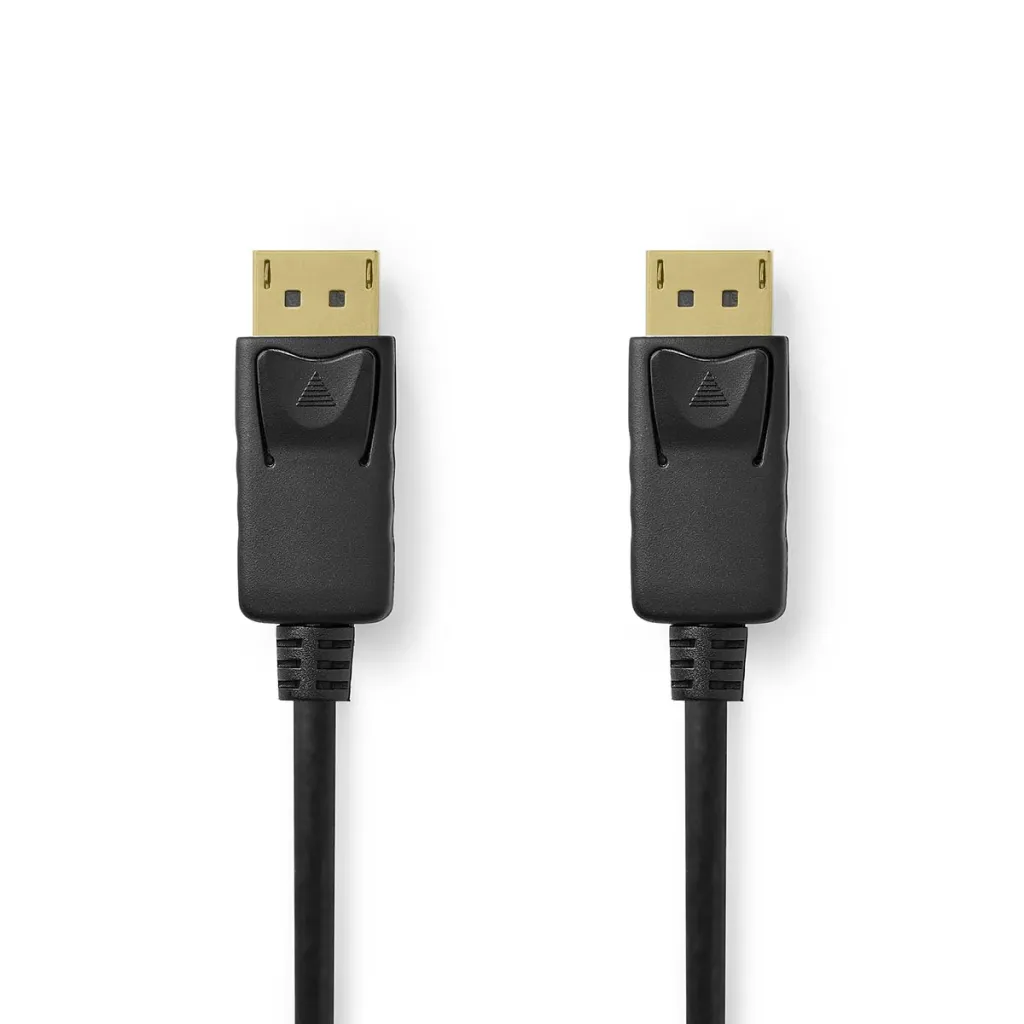
DisplayPort naar DisplayPort kabel (4K@60Hz)
Prijsklasse: € 9,79 tot € 12,79 -
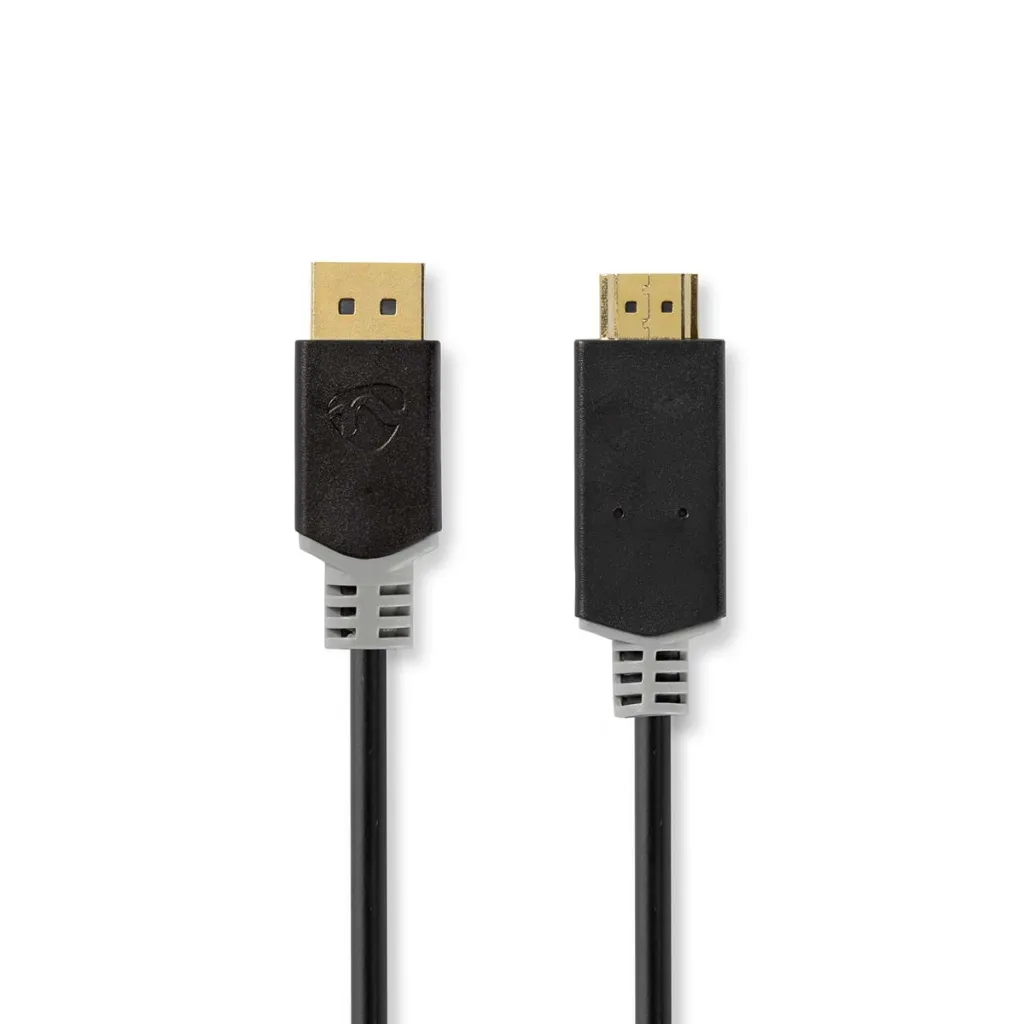
DisplayPort naar HDMI kabel (4K@30Hz)
Prijsklasse: € 16,95 tot € 22,99 -
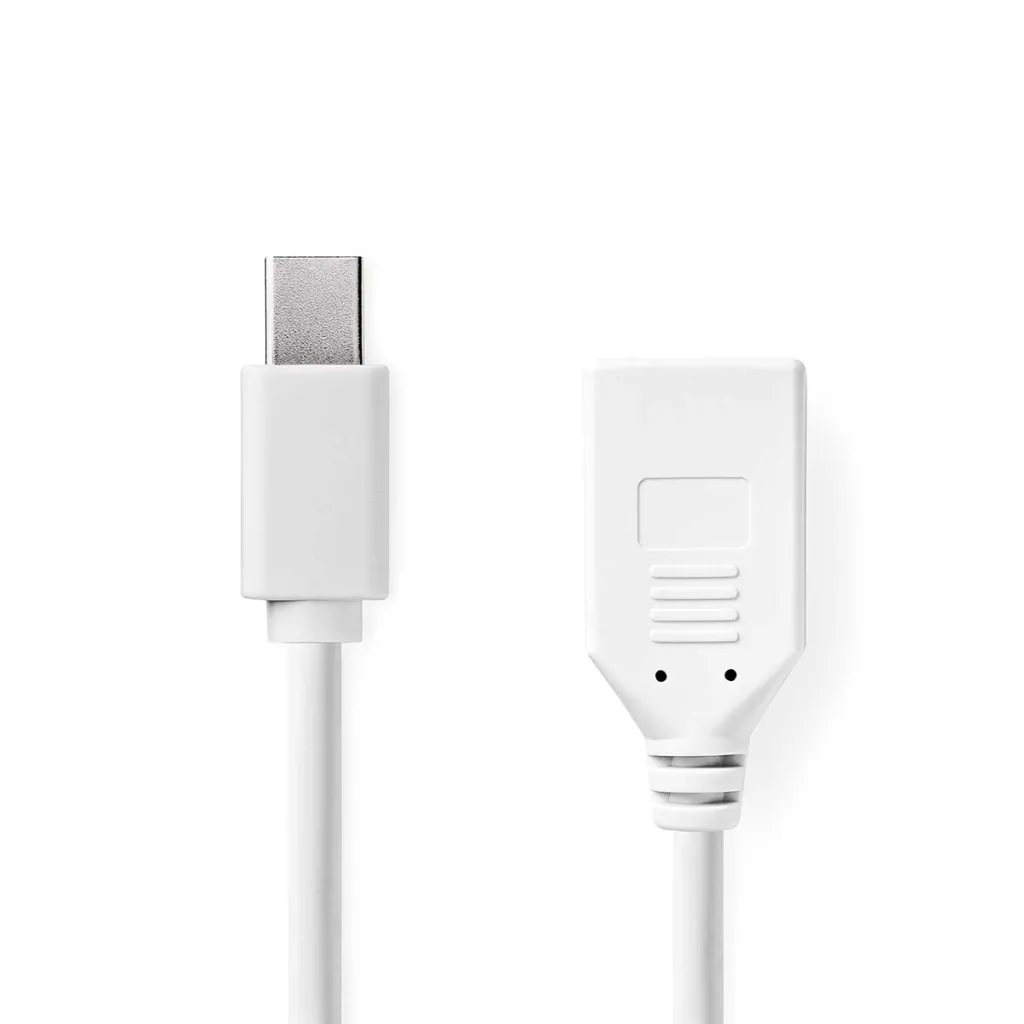
Mini-DisplayPort naar DisplayPort kabel 0,2 m (21.6 Gbps), wit
€ 9,49
4. USB-C: één kabel vanaf je laptop
Veel nieuwe laptops hebben geen HDMI meer, maar wel USB-C. Ondersteunt die poort beeld (DisplayPort Alt Mode of Thunderbolt), dan sluit je je scherm aan met:
- een USB-C naar HDMI- of DisplayPort-kabel: het minste gedoe, één kabel van laptop naar scherm;
- een USB-C-adapter: handig als je al een HDMI-kabel hebt;
- een USB-C naar USB-C-kabel met beeld (4K@60Hz): als je monitor zelf een USB-C-ingang heeft. Let op: een gewone oplaadkabel van 480 Mbps geeft géén beeld.
-
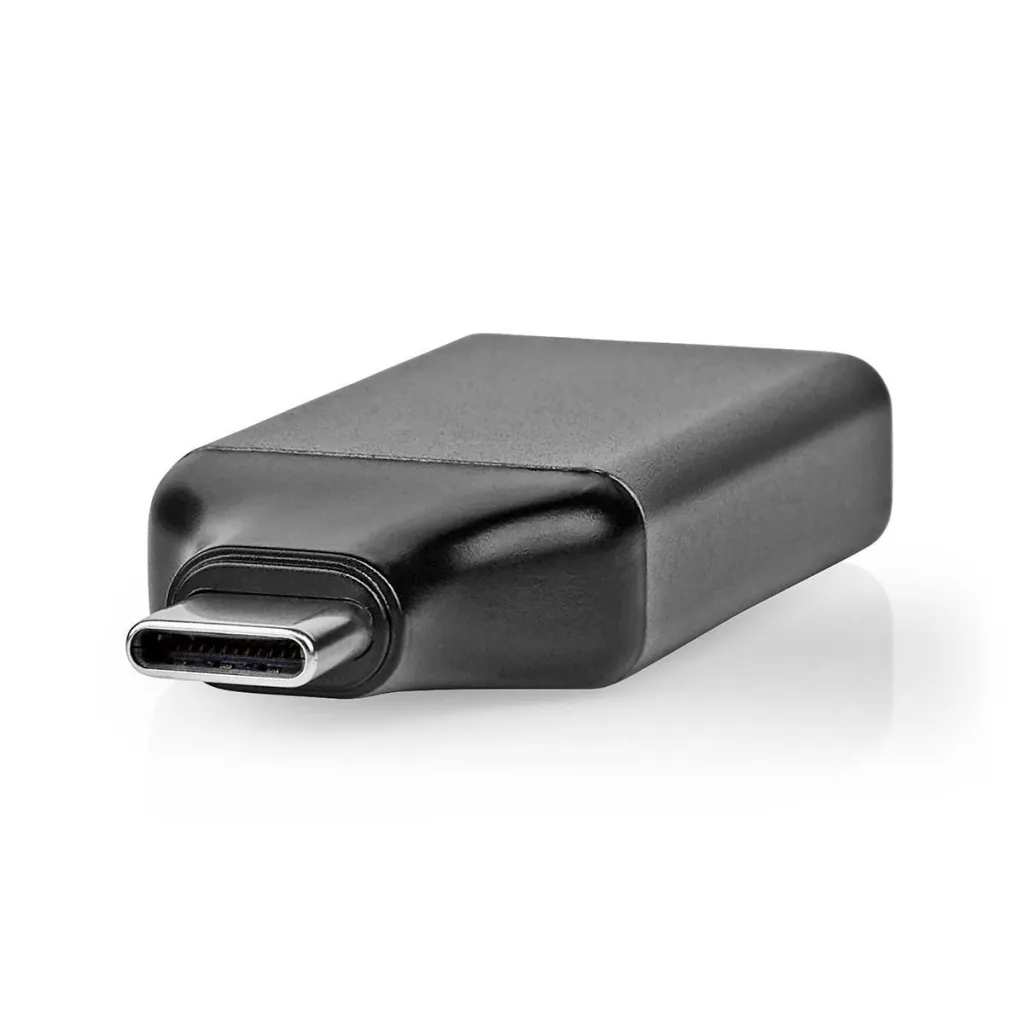
USB-adapter USB-C naar DisplayPort (4K@60Hz)
€ 10,49 -
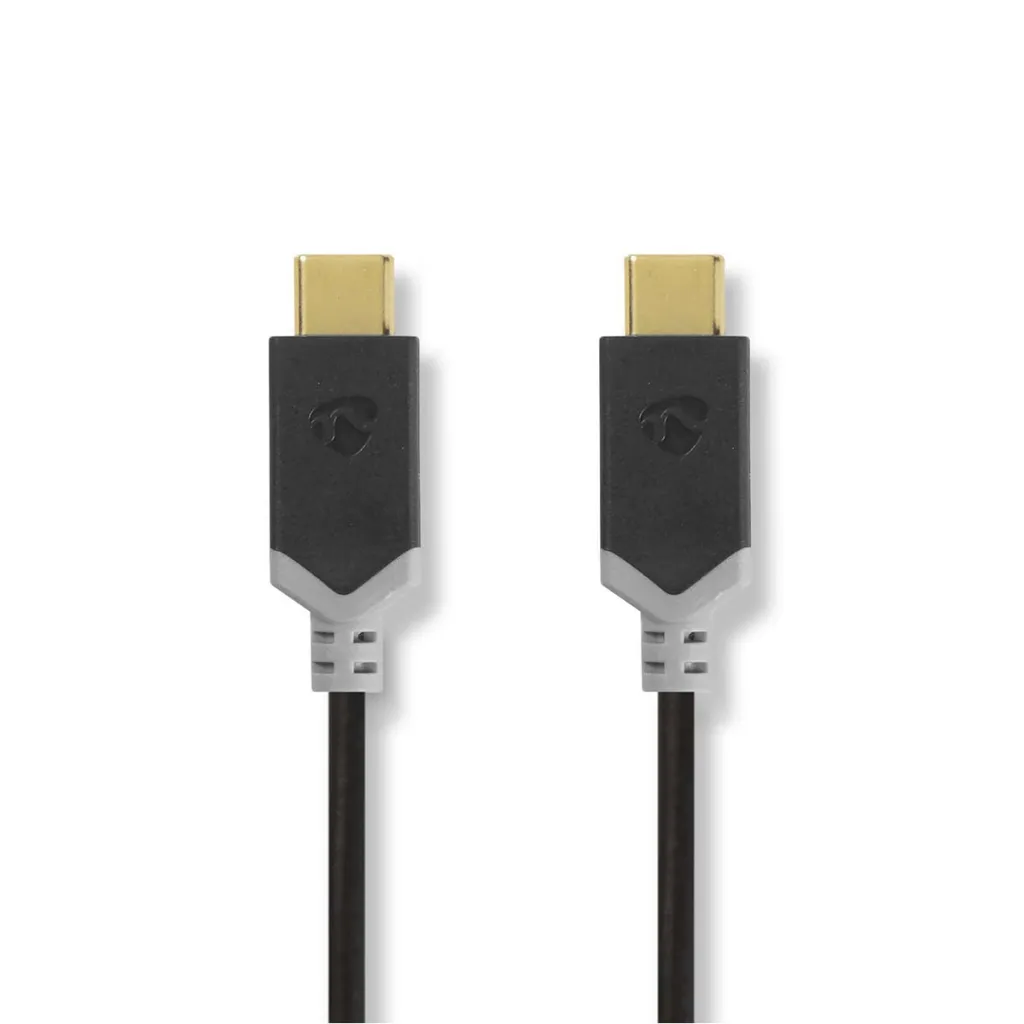
USB-C naar USB-C kabel (60 W, 4K@60Hz)
Prijsklasse: € 10,49 tot € 26,99 -
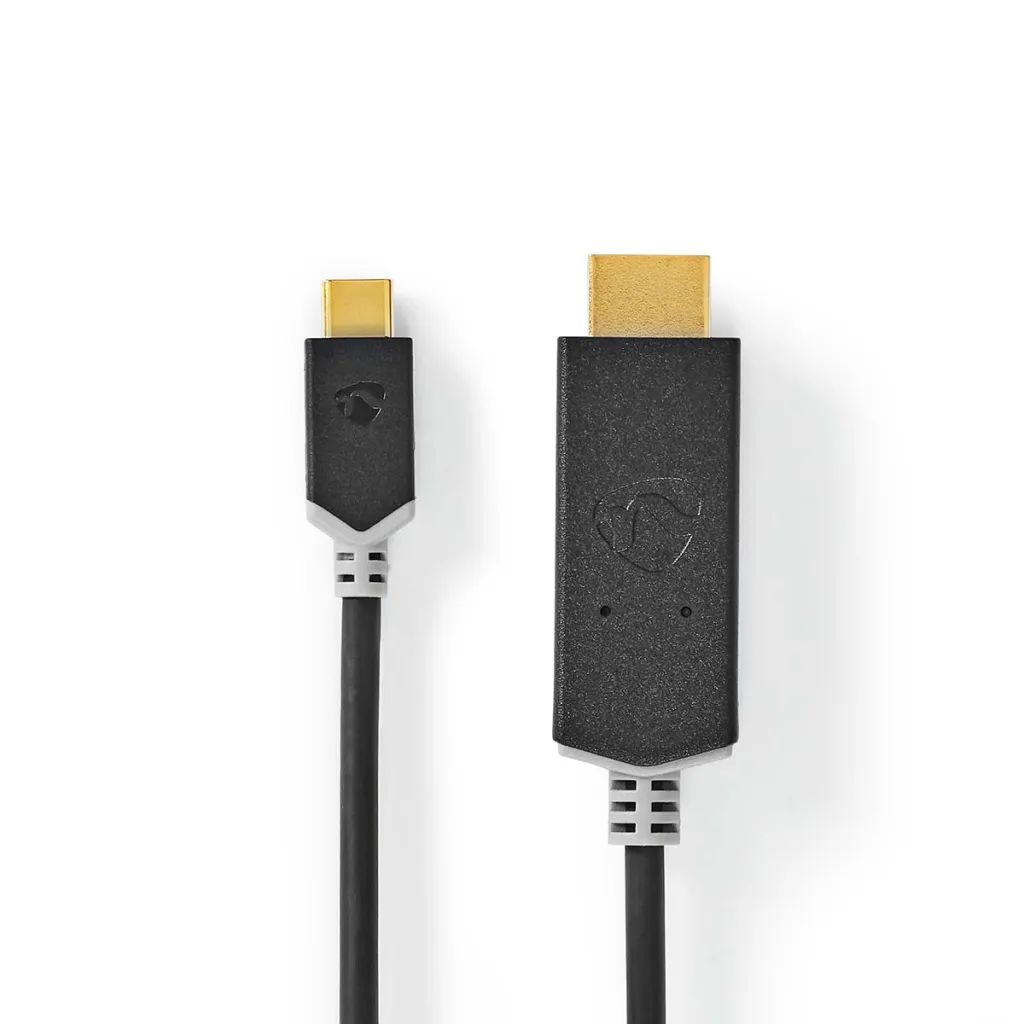
USB-adapter USB-C naar HDMI (4K@60Hz), antraciet
€ 31,99 -
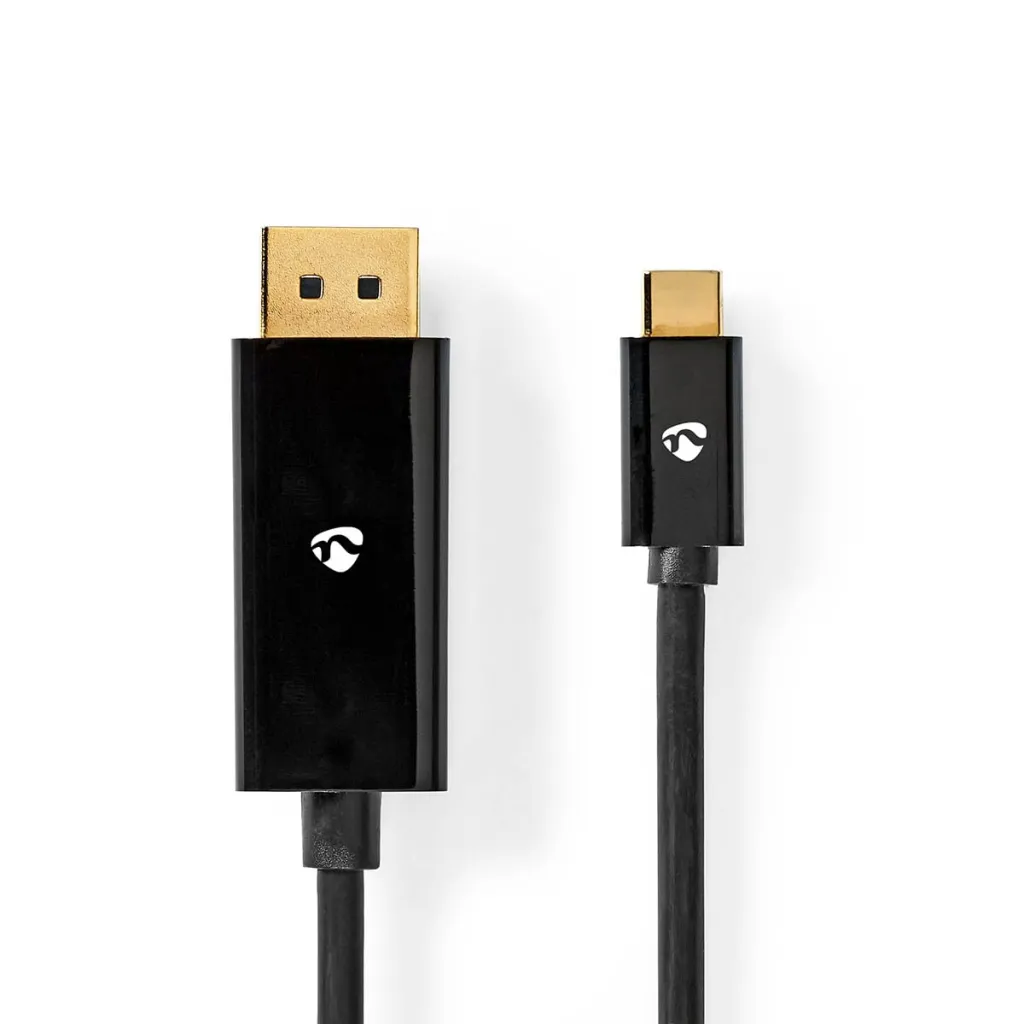
USB-C naar DisplayPort kabel 4K 60 Hz, 2 m
€ 26,99
Wil je ook netwerk, extra USB-poorten of je laptop opladen via dezelfde kabel? Lees dan zo kies je een USB-C-dock of hub.
5. Lange afstand of een lastige plek
Hangt je tv aan de muur of staat je beamer aan de andere kant van de kamer, kies dan een kabel van de juiste lengte en niet langer dan nodig. Voor afstanden vanaf zo’n 10 meter zijn er speciale lange HDMI-kabels. Zit de aansluiting krap tegen de muur, dan helpt een HDMI-hoekadapter.
Zo kies je in het kort
- Tv of gewone monitor: een HDMI-kabel van 18 Gbps (4K@60Hz).
- PS5, Xbox Series X of 120 Hz-scherm: een Ultra High Speed HDMI-kabel (48 Gbps).
- Pc-monitor met DisplayPort: een DisplayPort 1.4-kabel.
- Laptop met alleen USB-C: een USB-C naar HDMI- of DisplayPort-kabel, mits de poort beeld geeft.
- Ouder scherm met VGA of DVI? Lees oude apparaten aansluiten.
Veelgestelde vragen
Wat is het verschil tussen HDMI en DisplayPort?
Allebei sturen ze beeld en geluid digitaal naar je scherm. HDMI zit op vrijwel elke tv, spelcomputer en laptop. DisplayPort zie je vooral op pc-monitoren en videokaarten, en is vaak de beste keus voor een computerscherm met een hoge verversingssnelheid.
Kan ik via USB-C een scherm aansluiten?
Alleen als de USB-C-poort van je laptop beeld ondersteunt (DisplayPort Alt Mode of Thunderbolt). Je herkent dat vaak aan een klein DisplayPort-logo of bliksemschicht naast de poort. Staat er niets, kijk dan in de specificaties van je laptop.
Heb ik een duurdere 8K-kabel nodig voor 4K?
Voor 4K op 60 Hz is een kabel van 18 Gbps (Premium High Speed HDMI) genoeg. Een Ultra High Speed HDMI-kabel (48 Gbps) heb je nodig voor 4K op 120 Hz, bijvoorbeeld met een PlayStation 5 of Xbox Series X, of voor 8K.
Waarom krijg ik maar 30 Hz op mijn 4K-scherm?
Meestal zit de beperking in de kabel of adapter: oudere HDMI-kabels en sommige adapters halen bij 4K maar 30 beelden per seconde. Kies een kabel of adapter waarbij uitdrukkelijk 4K@60Hz staat.
Bekijk alle HDMI-kabels, DisplayPort-kabels en adapters.